苹果设备如何无需上架无需签名生成APP解决方案
步骤一:创建 .mobileconfig 文件
使用 Apple Configurator 2 创建 Web Clip 描述文件
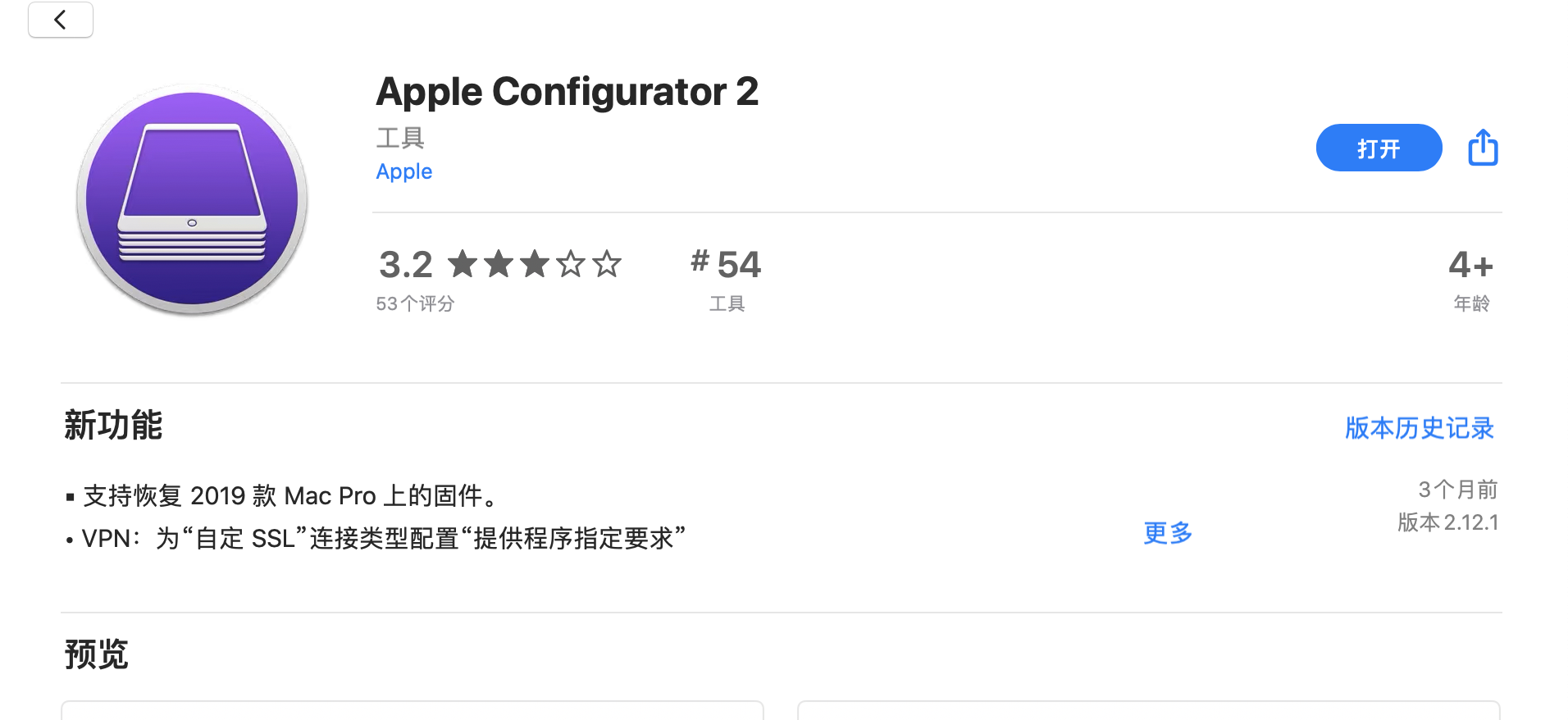
下载并安装 Apple Configurator 2
打开 Mac App Store 并搜索“Apple Configurator 2”。
点击“获取”按钮进行安装。
打开 Apple Configurator 2 并新建描述文件
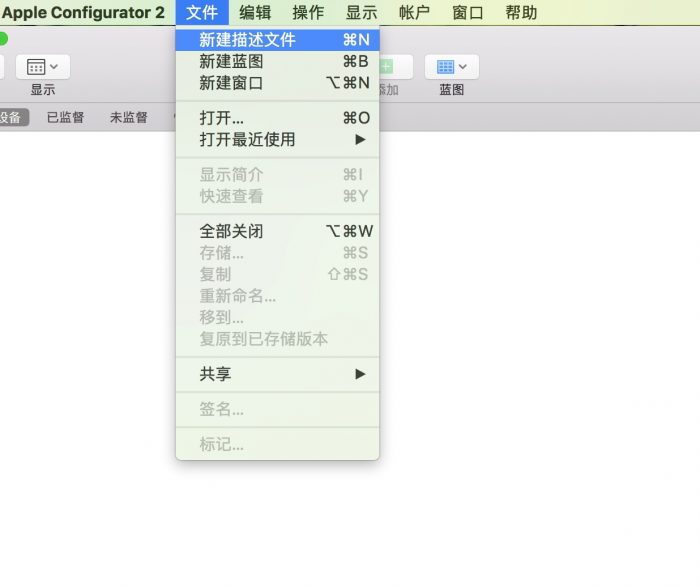
启动 Apple Configurator 2。
点击【文件】>【新建描述文件】或使用快捷键
⌘+N。
填写基本信息
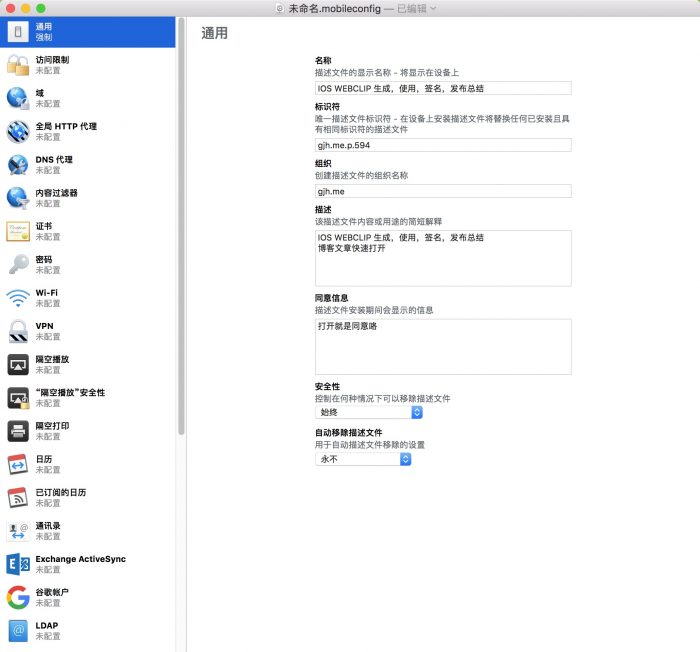
在左侧菜单中选择【通用】,输入相关信息:
名称:例如“ios webclip”
标识符:例如“**.**.**594”
配置 Web Clip
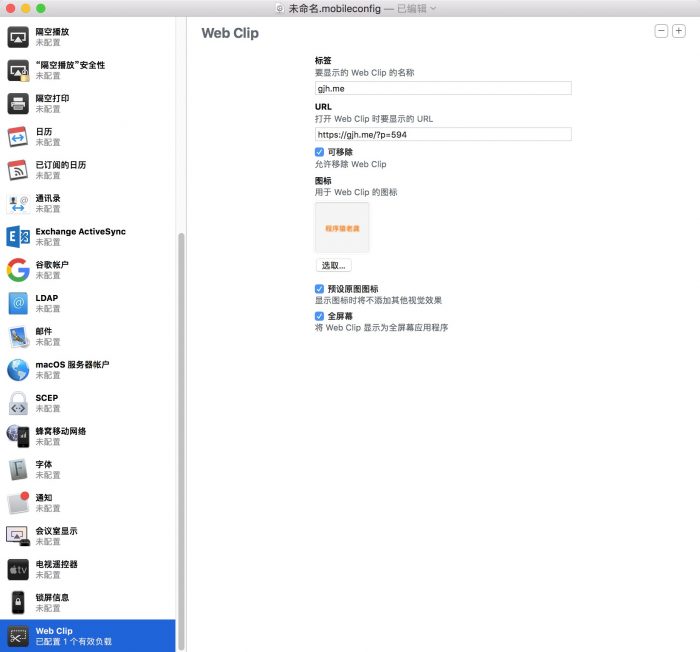
切换到最底部的【Web Clip】选项卡,输入以下信息:
标签:显示在主屏幕上的应用名称(如“gih.me”)
URL:点击图标时打开的链接地址(如“https:/baidu.com”)
图标:上传一个适合的图标作为快捷方式图标
是否允许用户移除:根据需要选择是否允许用户直接从主屏幕上删除该 Web Clip
保存描述文件
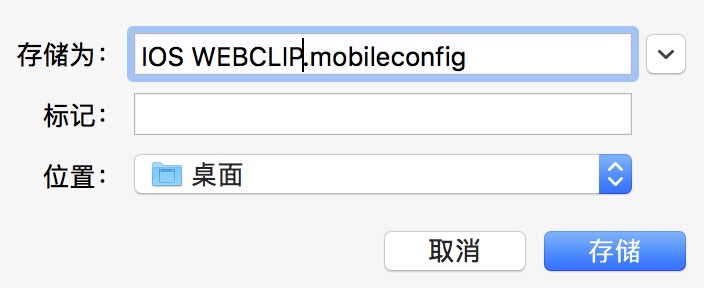
完成后保存
.mobileconfig文件到本地。
步骤二:对 .mobileconfig 文件进行签名
使用 OpenSSL 命令行工具进行签名
准备证书和私钥
获取你的 SSL 证书公钥(例如从阿里云下载的
fullchain.pem)。获取对应的私钥文件(例如
privkey.key)。执行签名命令
openssl smime -sign \
  -in "./app.mobileconfig" \
  -out "app_signed.mobileconfig" \
  -signer "./xx.public.pem" \ # SSL证书公钥路径,包含证书链
  -inkey "./xxx.private.key" \ # SSL证书私钥路径
  -certfile "./xx.public.pem" \ # SSL证书文件,包含证书链
  -outform der \
  -nodetach
-in "./app.mobileconfig":未签名的.mobileconfig文件路径。-out "app_signed.mobileconfig":签名后的输出文件路径。-signer "./xx.public.pem":SSL 证书公钥路径。-inkey "./xxx.private.key":SSL 证书私钥路径。-certfile "./xx.public.pem":SSL 证书文件路径,应包含完整的证书链。
步骤三:发布 Web Clip
分发 .mobileconfig 文件
托管 .mobileconfig 文件
将签名后的
.mobileconfig文件托管在一个 HTTPS 服务器上。提供一个下载链接给用户,用户可以通过 Safari 浏览器访问该链接并安装描述文件。
安装步骤
用户点击链接后,Safari 会提示是否要下载并安装配置文件。
安装完成后,用户可以在设备的“设置”>“通用”>“描述文件与设备管理”中找到并信任该描述文件。
信任后,Web Clip 就会出现在用户的主屏幕上。
总结
通过上述图文教程,你应该能够顺利地为 iOS 设备创建一个 Web Clip,并通过签名保证其安全性和可靠性。这不仅提供了一种简便的应用发布途径,还避免了传统 App Store 审核带来的限制。
- 感谢你赐予我前进的力量
-
 微信
微信  支付宝
支付宝