联发科 MTK 方案手机保留数据强制解 BL 锁(BootLoader)图文教程
前言介绍
在智能手机的使用过程中,很多用户都有 ROOT 手机、安装模块等需求,而这些操作的前提往往是解开手机的 BL 锁(BootLoader)。今天要为大家介绍的这款软件方法,就能实现联发科 MTK 方案手机保留数据立刻解 BL 锁,极大地满足了用户的操作需求。
从理论上来说,该方法支持天玑 920 之前所发布的联发科 MTK 方案机型。可能有新手用户会疑惑为什么要解锁 BL 锁,以及解锁后能做什么。简单来说,解锁 BL 锁后,你可以获取手机的 ROOT 权限,进而安装各种模块、进行系统美化、优化手机性能等一系列个性化操作,让你的手机更好地为自己服务。
准备工作
在开始解锁操作之前,我们需要提前准备好以下物品和软件,以确保解锁过程的顺利进行:
Windows 电脑一台:用于运行解锁工具和连接手机。
解锁工具 MTK_UNIVERSAL_V5:这是本次解锁操作的关键工具,大家可以点击下载获取。
质量较好的 USB 线:建议使用手机原机带的 USB 线,以保证稳定的连接,避免因数据线问题导致解锁失败。
手机电量建议 30% 以上:充足的电量能防止在解锁过程中手机因没电而关机,造成不必要的麻烦。
提前备份好相关数据:虽然本方法支持保留数据解锁,但为了以防万一,建议大家提前备份好手机中的重要数据,如照片、联系人、短信等。
步骤列表
步骤 1:开始解锁
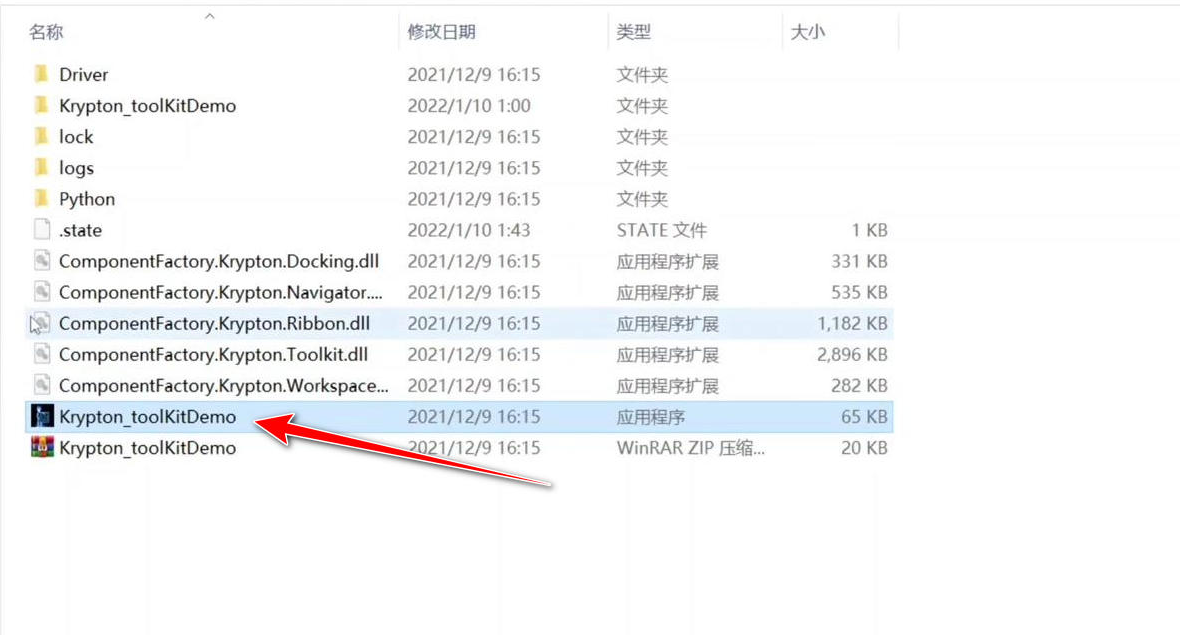
首先,将下载好的解锁工具 MTK_UNIVERSAL_V5 解压缩到电脑的合适位置。然后,找到并双击 “Krypton_toolKitDemo.exe” 文件运行解锁工具。
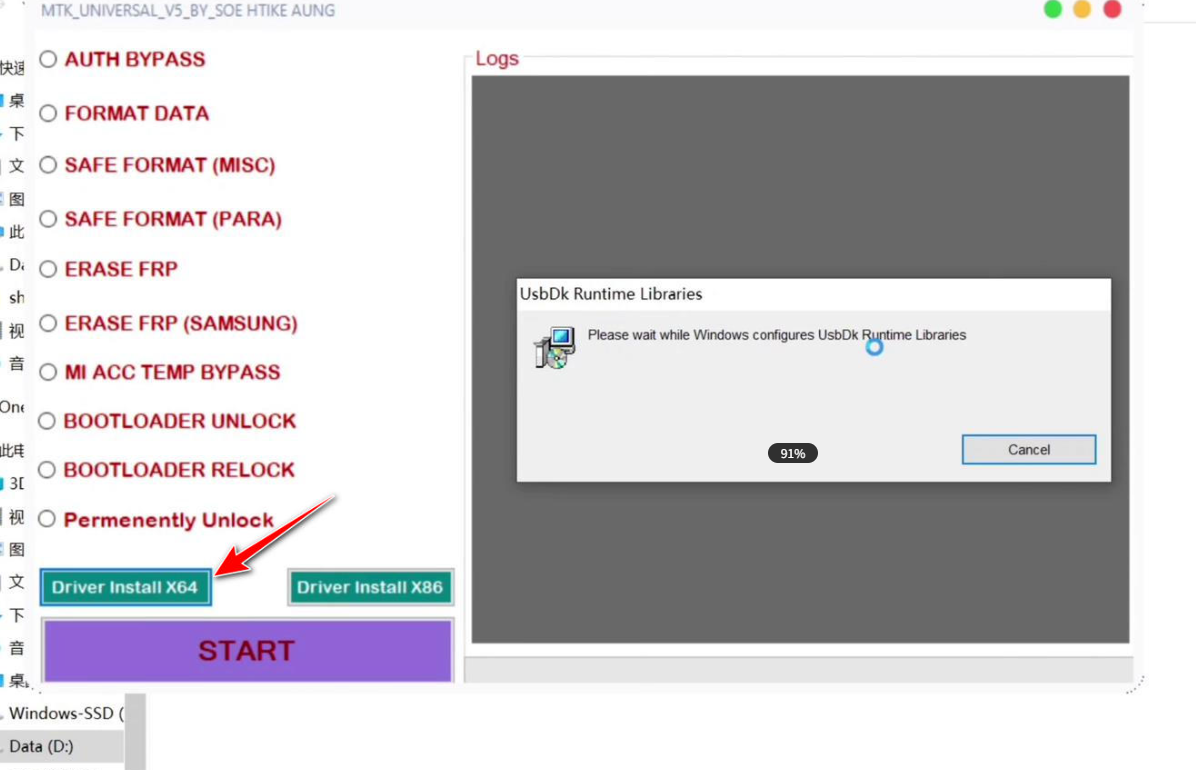
在打开的工具界面上,根据自己电脑的系统类型安装驱动。如果你使用的是 64 位系统,点击 “Driver Install X64” 进行驱动安装;如果你是 32 位系统,则需要点击 “Driver Install X32” 安装驱动。驱动安装完成后,建议重启电脑,以确保驱动能够正常生效。
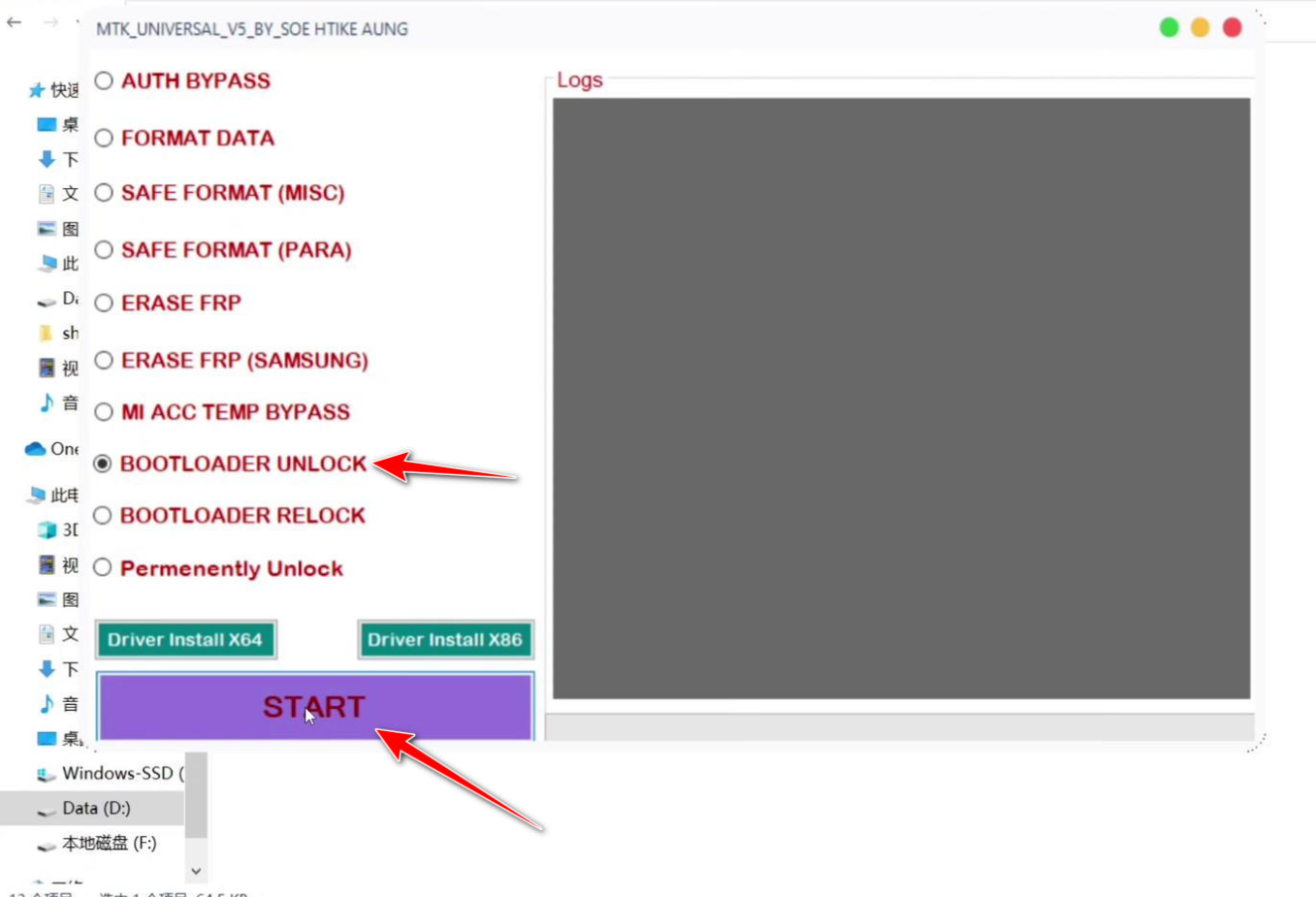
重启电脑后,再次运行解锁工具,在工具界面上勾选 “BOOTLOADER UNLOCK” 选项,然后点击 “START” 按钮开始解锁流程。
步骤 2:正在解锁
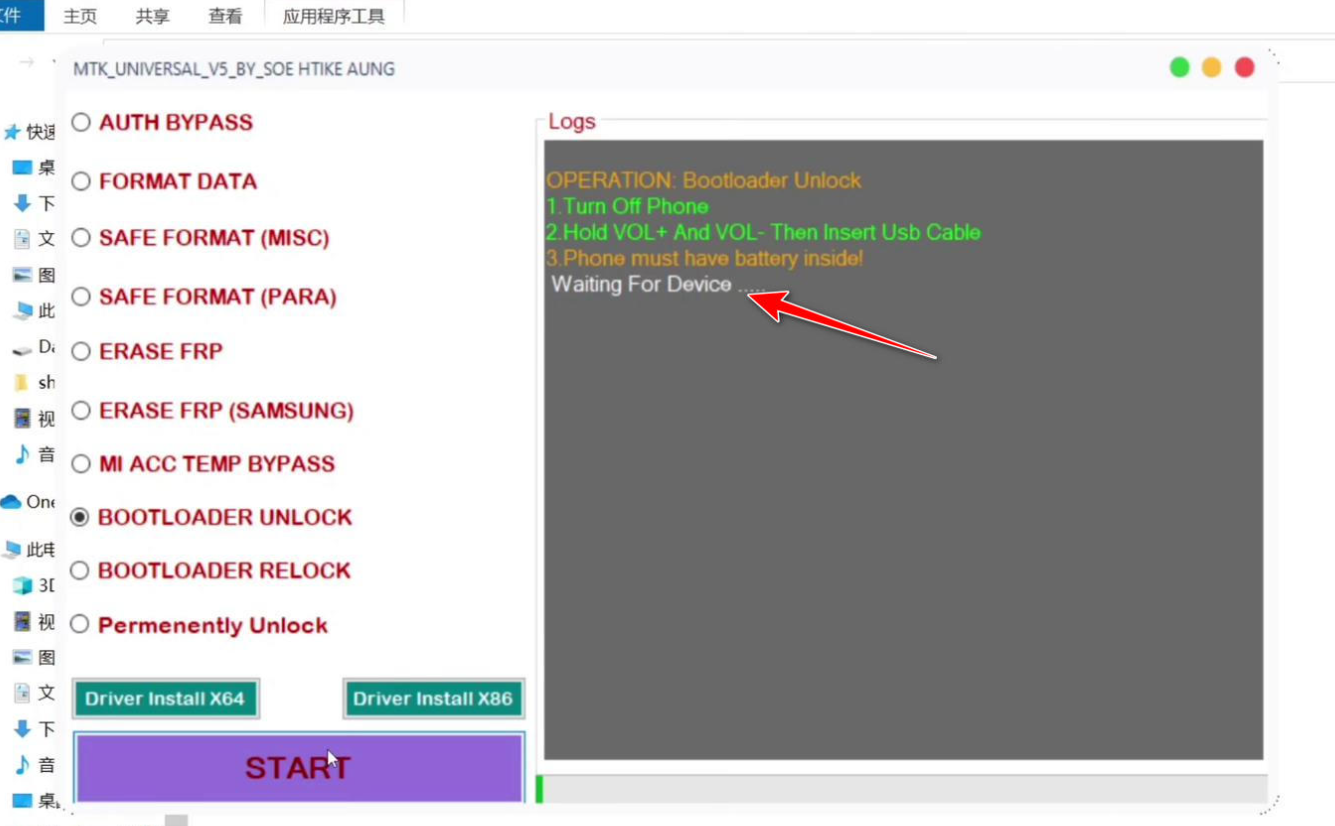
点击 “START” 按钮后,工具会提示 “Waiting For Device”,此时需要将手机连接到电脑。
具体操作是:先让手机处于关机状态,然后同时按住手机音量的上键和下键,保持这个状态将 USB 线的一端连接到手机,另一端连接到电脑。当工具成功识别到手机后,会自动开始解锁进度,这时大家就可以松开按住音量键的手,不需要一直按着。
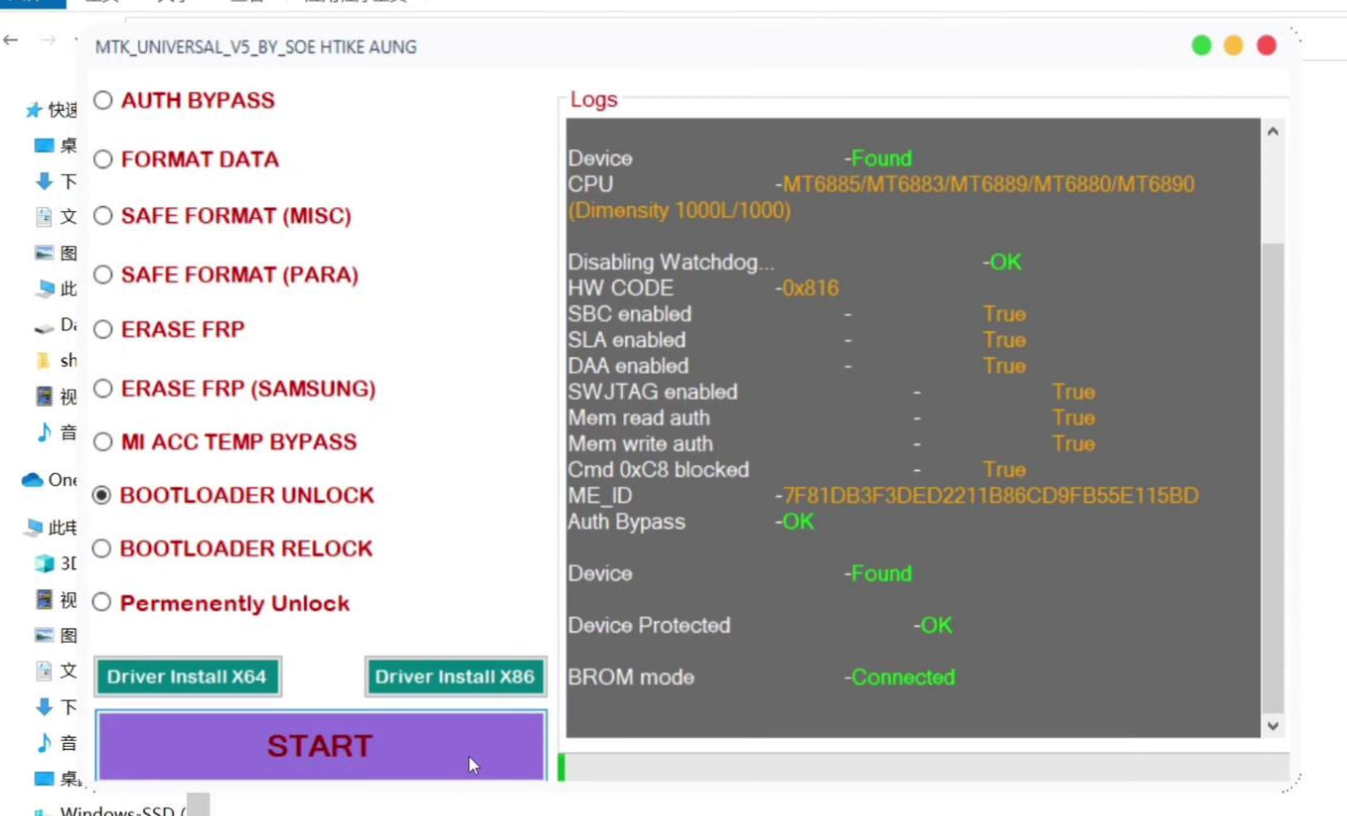
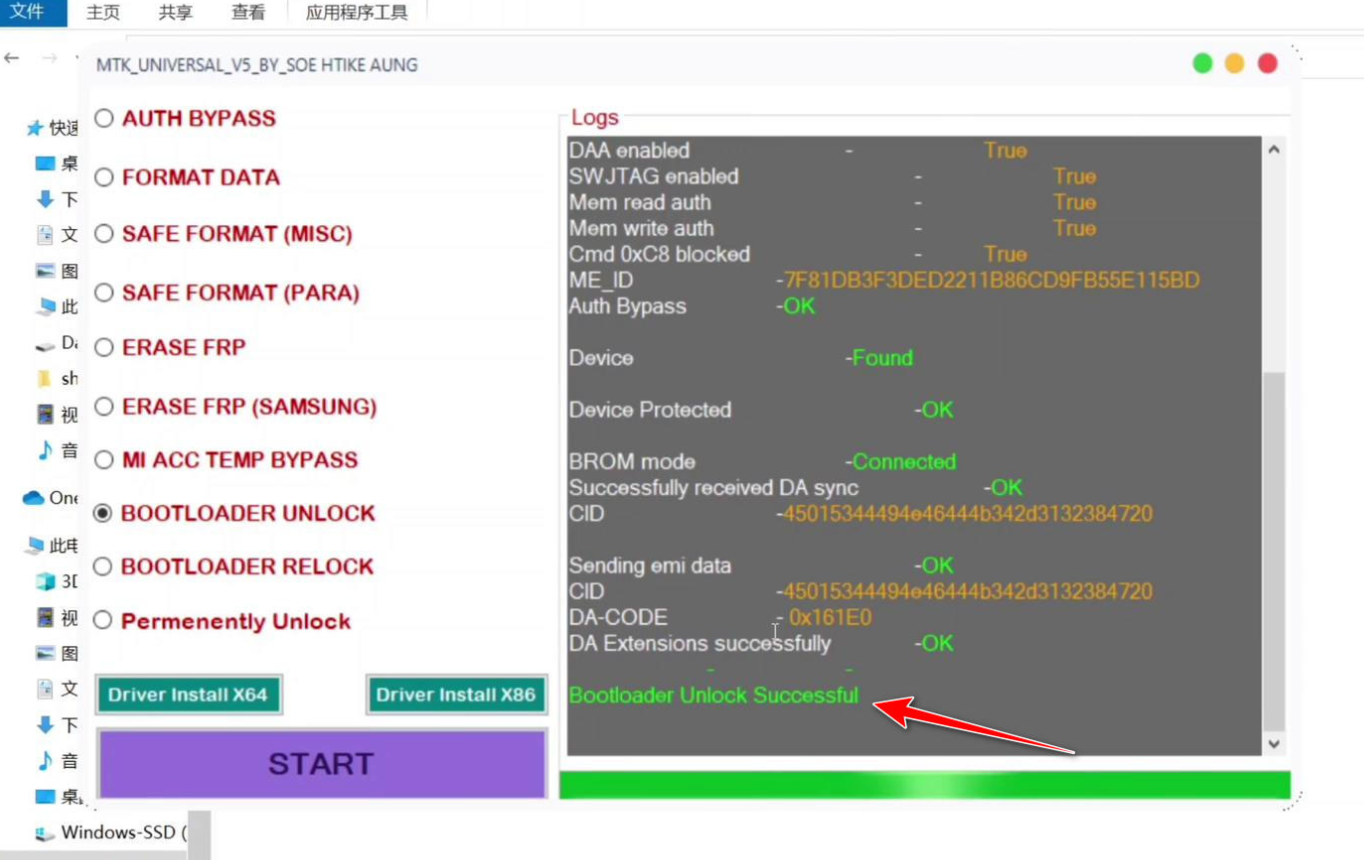
接下来,我们只需要耐心等待工具完成解锁操作。直到工具界面提示 “Bootloader Unlock Successful”,这就表示 BL 锁已经成功解锁了。之后,将手机从电脑上断开,重启手机即可。
步骤 3:重启后常见操作方法
手机重启后,部分品牌机型可能会出现一些特殊情况,以下是常见的操作方法:
部分品牌机型手机开机会有 dm 验证提示行(比如在开机显示 mi 屏时左侧屏幕会出现相关文字),遇到这种情况,需要在 5 秒内按一次电源键,这样手机才能正常进入系统。
如果你觉得每次开机都要按电源键比较麻烦,可以在手机进入 fastboot 模式后,在电脑的命令提示符中输入命令 “fastboot oem cdms”,然后手机会重新开机,此时 dm 验证提示行的代码就会去掉,之后开机就不用再在 5 秒内按一次开机键了。
通过以上步骤,你就成功完成了联发科 MTK 方案手机的 BL 锁解锁操作。希望本教程能帮助到有需要的用户,但再次提醒大家,操作有风险,务必谨慎进行。
👉解锁所需工具
- 感谢你赐予我前进的力量
-
 微信
微信  支付宝
支付宝